快速开始
已有网关后,完成激活、添加 Token 和第一次模型调用。
1. 登录并激活
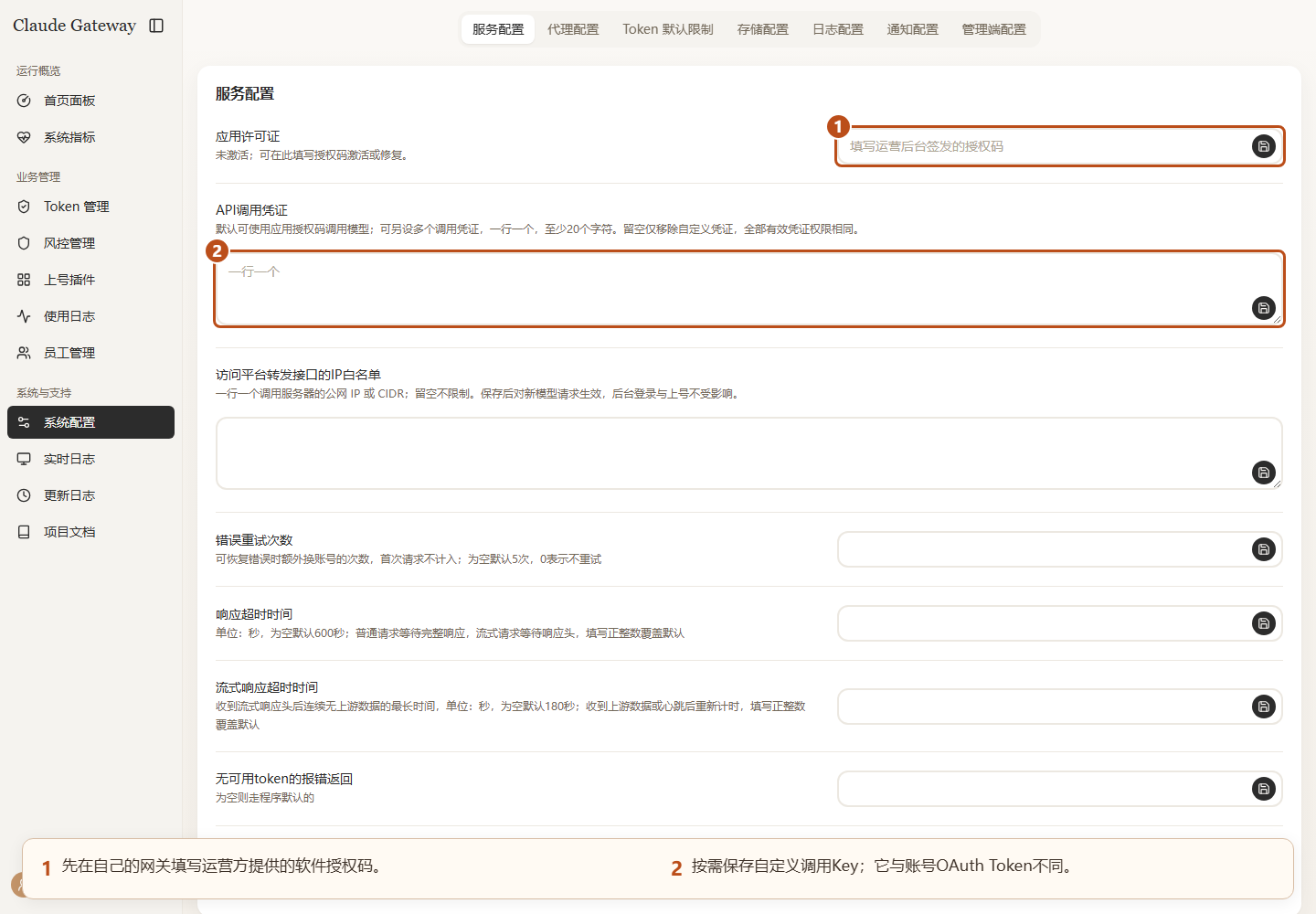
打开自己的网关主站,用管理员账号登录。进入“系统配置 → 应用许可证”,填写运营方提供的软件授权码并保存,确认许可证可用。
首次激活需要服务器能够访问授权服务,服务器的实际公网出口也应在软件许可允许的范围内。安装步骤包含新服务器的准备方法。
2. 添加一个 Token
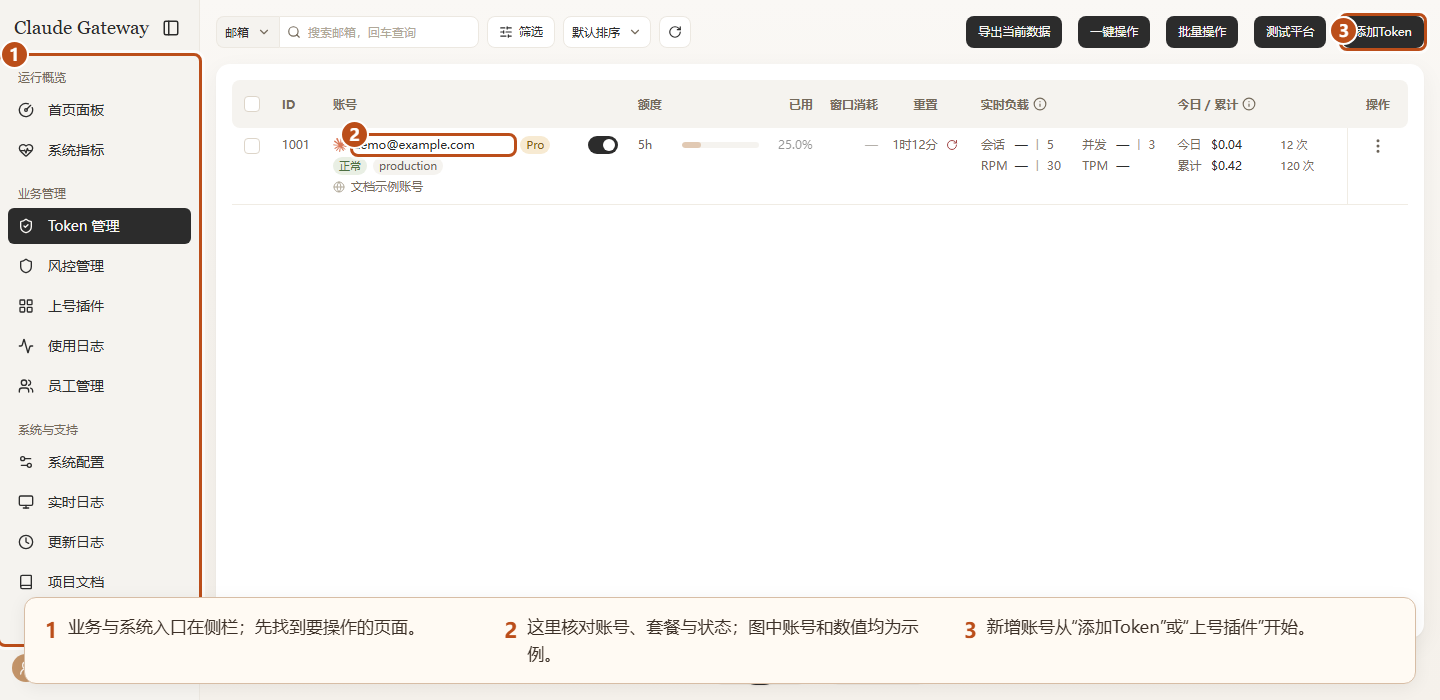
进入“Token 管理”,点击“添加Token”。
- 授权链接:填写配置,生成链接,在浏览器完成授权后,将回调地址或
code#state粘贴回来。 - 上号插件:安装插件后,在“上号插件”页面填写配置并开始授权,完成后自动返回网关。
- 批量导入:按页面示例填写已有材料,先核对分隔符和 Token 位置,再提交。
完成后返回列表,确认该 Token 已启用,并查看套餐、授权状态和额度。详细步骤见 Token 与上号插件。
使用插件前,建议先在同一浏览器登录好 Claude。登录时收到邮件 magic link,必须复制完整链接并贴回原授权标签页的地址栏,见带图步骤。
3. 配置调用入口
客户端填写自己的网关地址,例如 https://gateway.example.com,调用密钥填写软件授权码或已保存的自定义 Key。
需要专用 Key 时,在“系统配置 → API调用凭证”逐行保存,每个 Key 至少 20 个字符。不要使用账号 OAuth Token 代替调用 Key。
4. 选择模型与风控组
先通过模型列表取得可用的模型 ID。模型接入提供请求示例。
不带分组后缀时使用 default。需要指定分组时,在模型 ID 后加 |[组名]。该组同时决定准入规则和候选 Token 范围。
default 初始仅允许 Claude Code。使用普通 Messages API 示例之前,需要在相应风控组关闭“仅允许 Claude Code”限制;选择你实际打算开放的组修改即可。
5. 查看结果
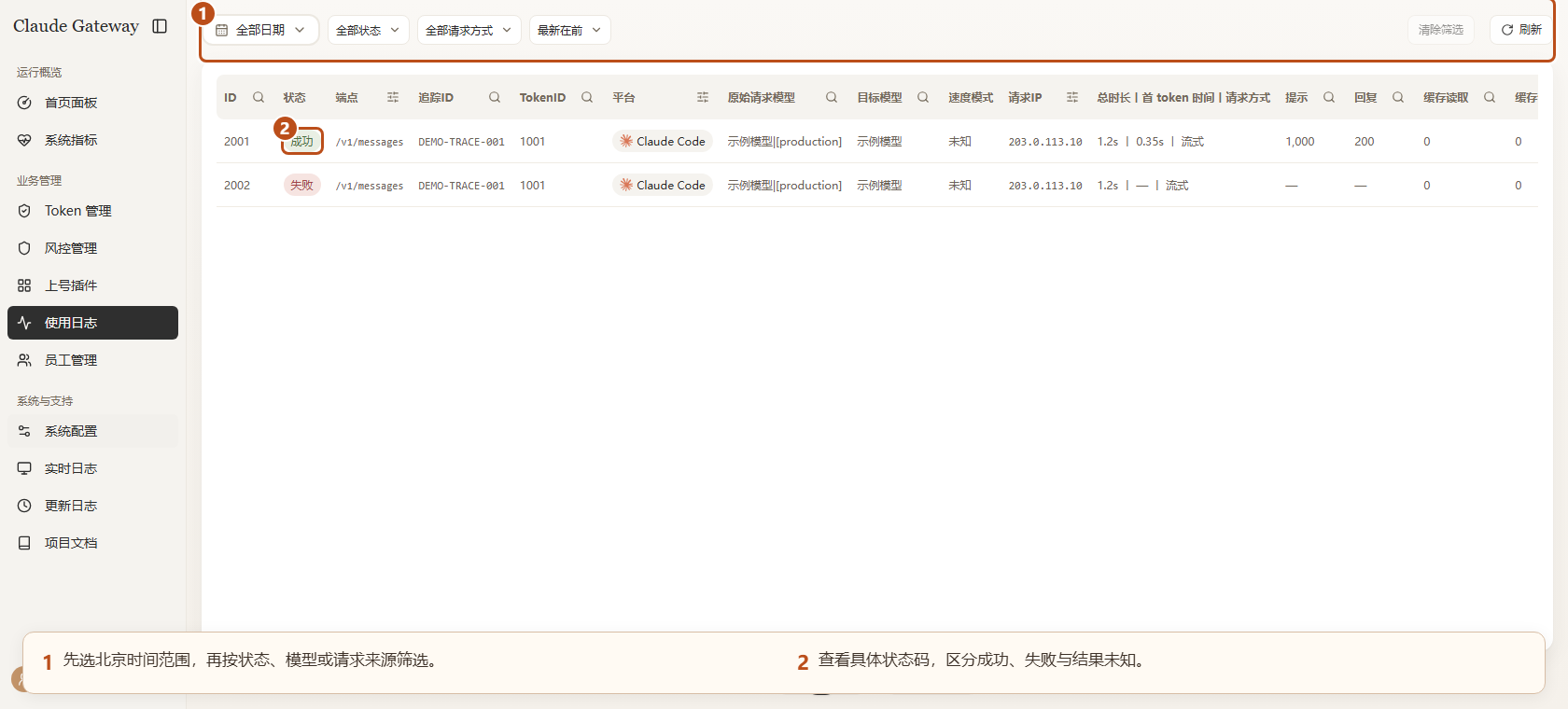
在“使用日志”查看请求状态、模型、用量、金额、耗时和错误。没有可用 Token、许可不可用或模型价格尚未就绪时,先按 常见问题排查,不要反复重新上号。